
全部 21 頁預覽點「填入文字」可逐頁編輯

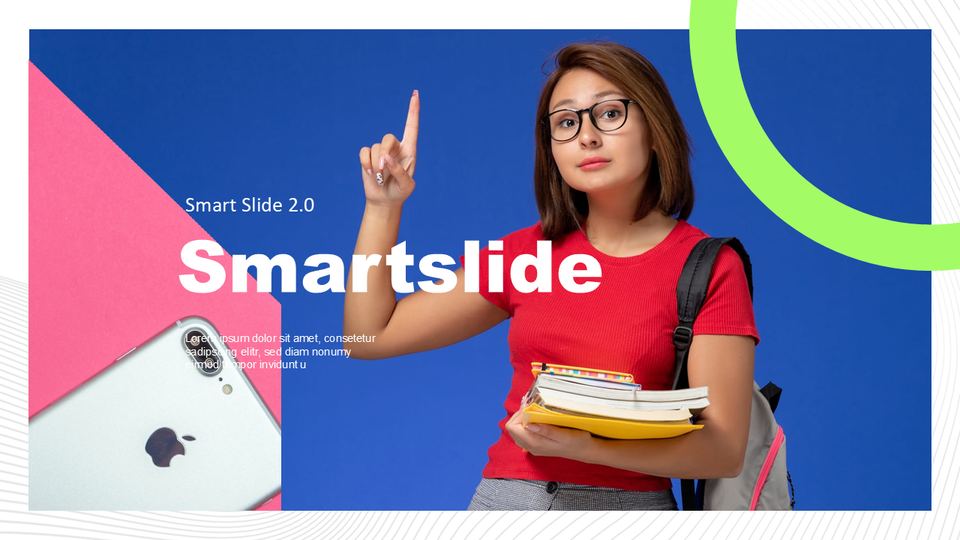
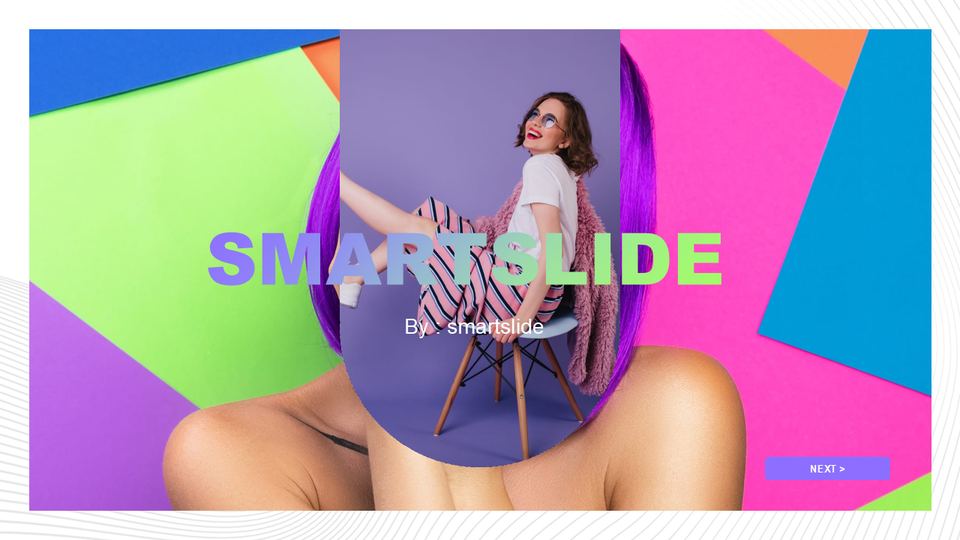
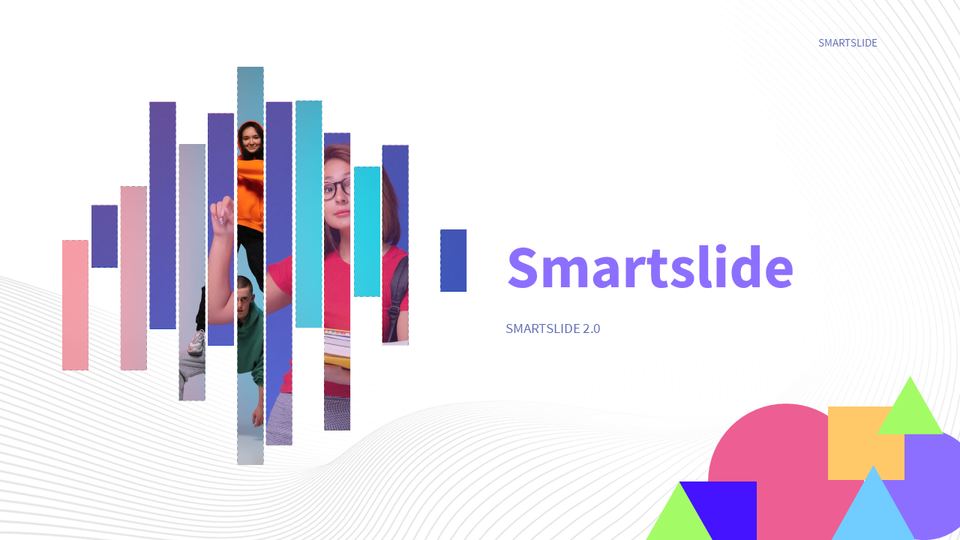
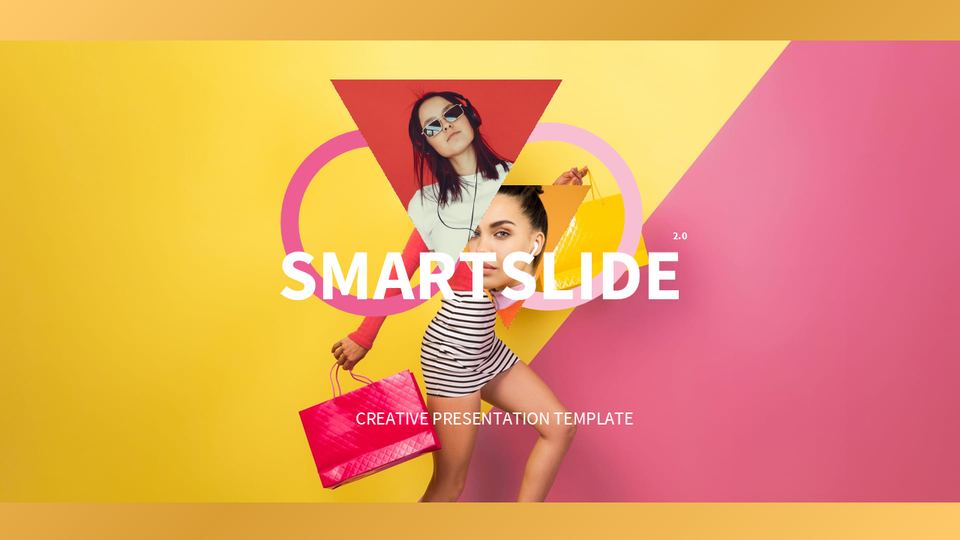
這套模板裡有什麼
- 共 21 頁,16:9 寬螢幕(33.9 × 19.1 公分)。
- 頁型:封面 21 頁。
- 整套有圖表 0 個、表格 0 個、圖片 30 張(19 頁有圖)。
- 有字的文字框 63 個,其中 36 個可以線上填寫:標題 5、小標 12、內文 19;照建議字數填滿約 2,241 字。
- 欄位最多的是第 3、7、9、19 頁(3 個);第 1 頁沒有可填欄位,只能下載後在 PowerPoint 裡改。
- 7 頁設了切換效果、21 頁有動畫(第 1~21 頁)。
每一頁有什麼
| 頁 | 頁型 | 可填欄位 | 原本的標題文字 | 建議字數 | 圖/表 |
|---|---|---|---|---|---|
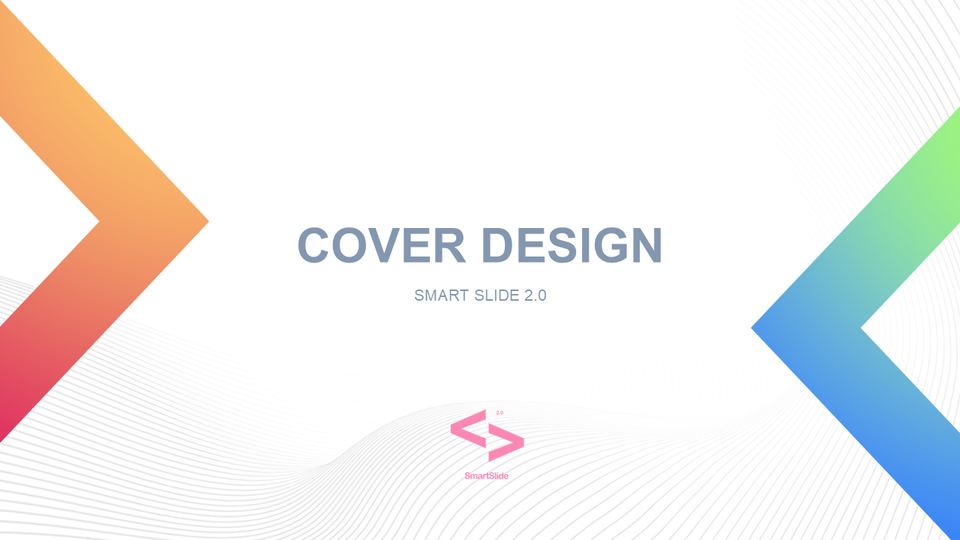
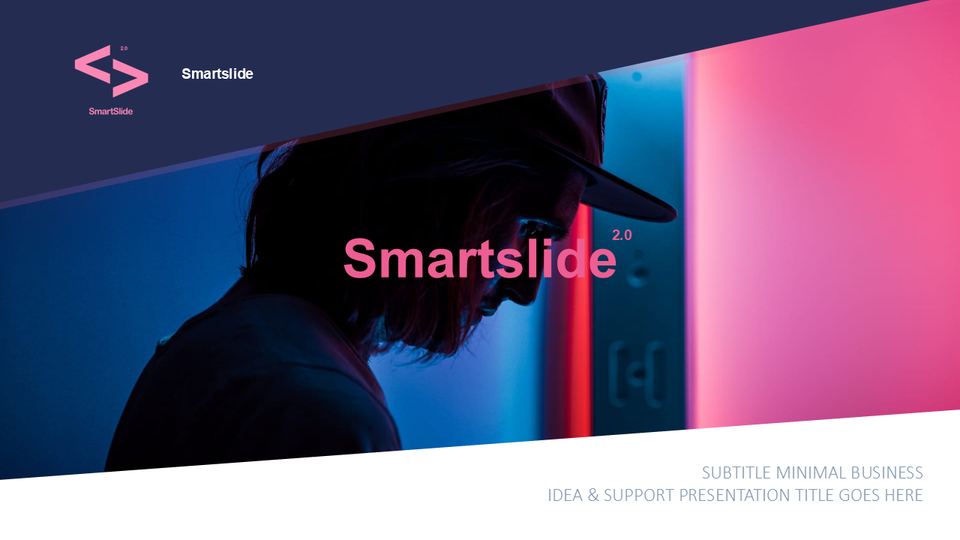
| 第 1 頁 | 封面 | — | (沒有可填欄位) | — | 圖片 1、動畫 |
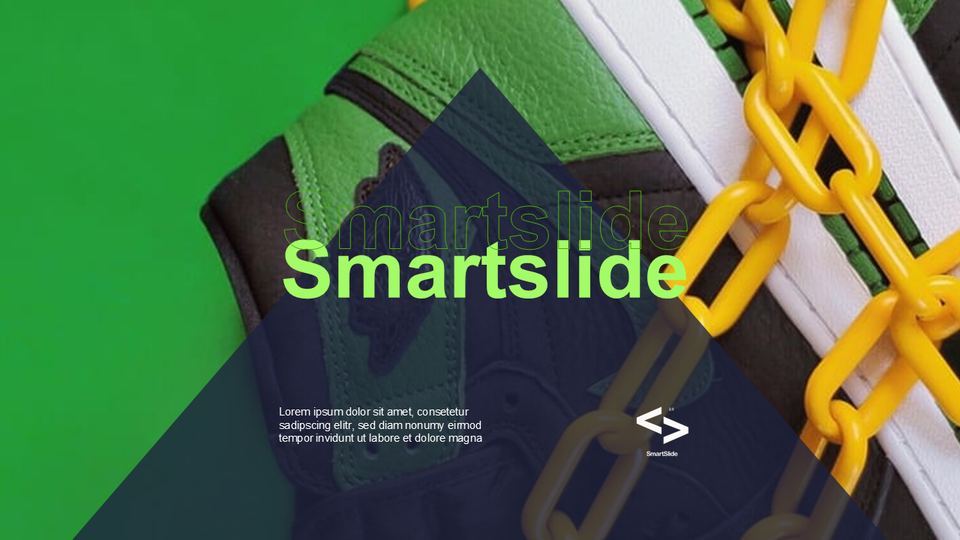
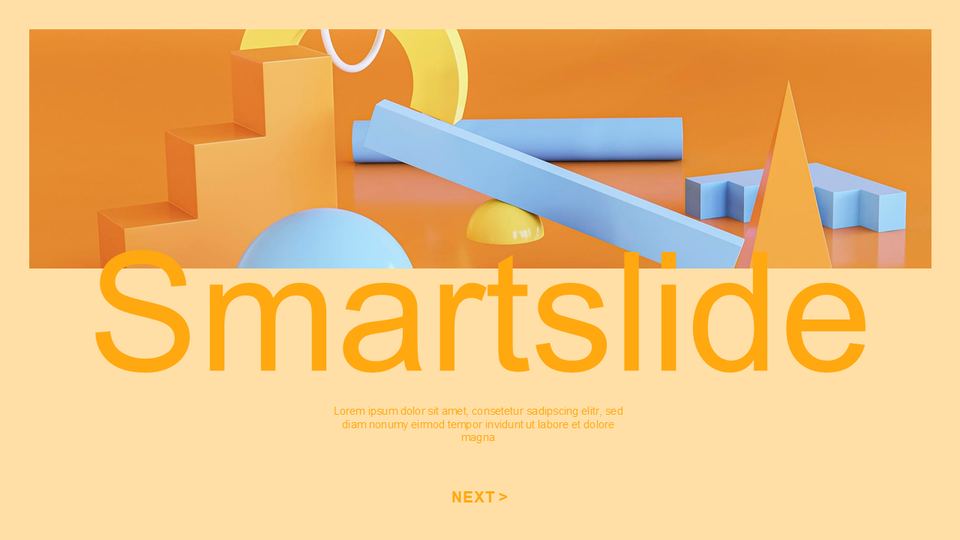
| 第 2 頁 | 封面 | 內文 1 | (沒有標題欄位) | 整頁 121 字 | 圖片 3、動畫 |
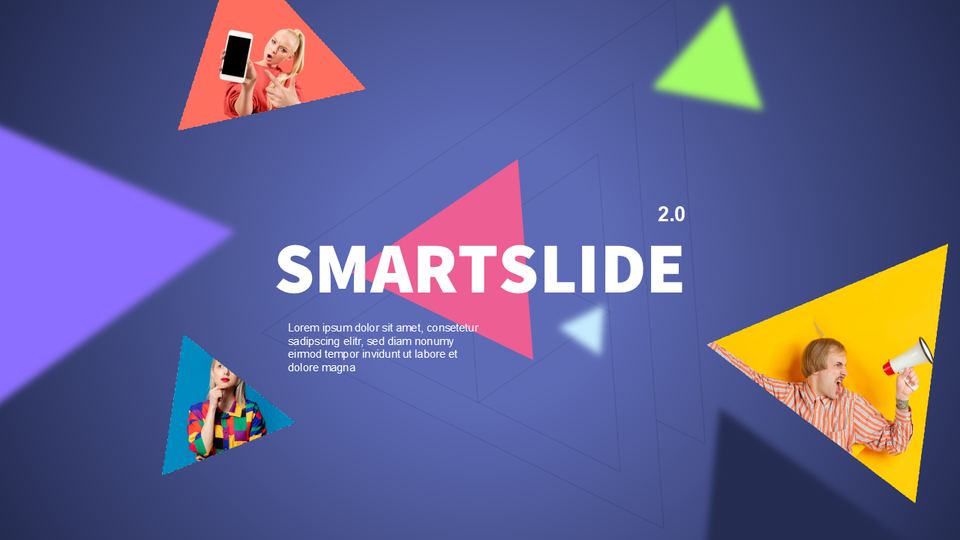
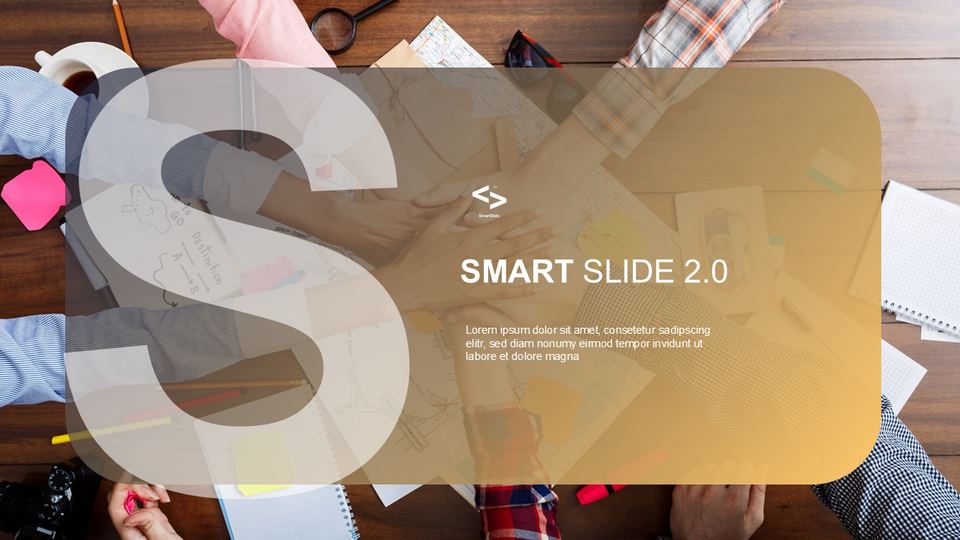
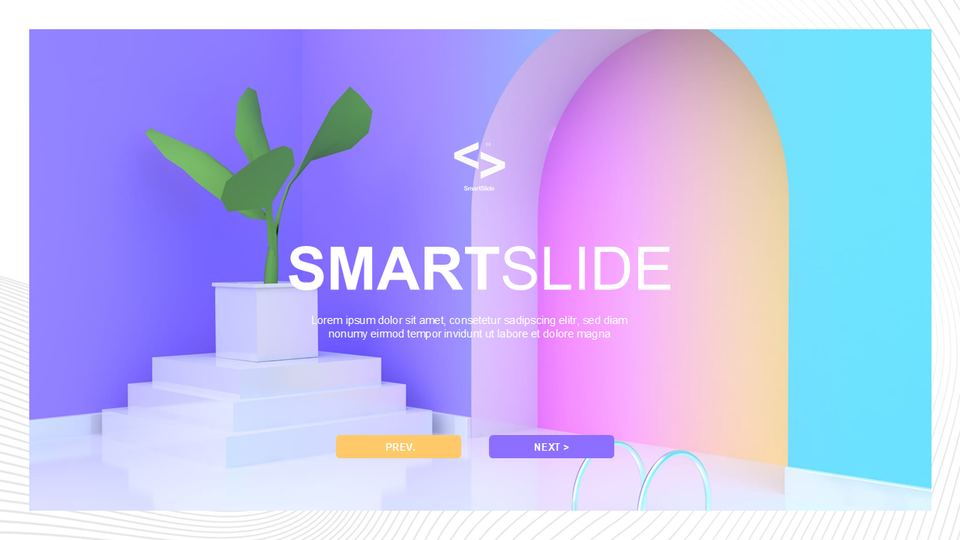
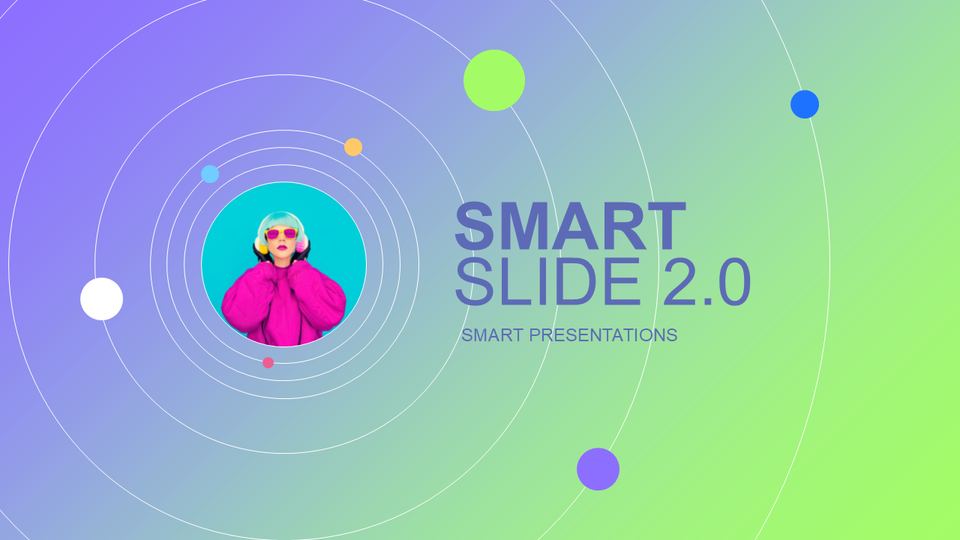
| 第 3 頁 | 封面 | 標題 1、小標 1、內文 1 | SMART SLIDE 2.0 | 標題 15 字/整頁 157 字 | 圖片 2、動畫 |
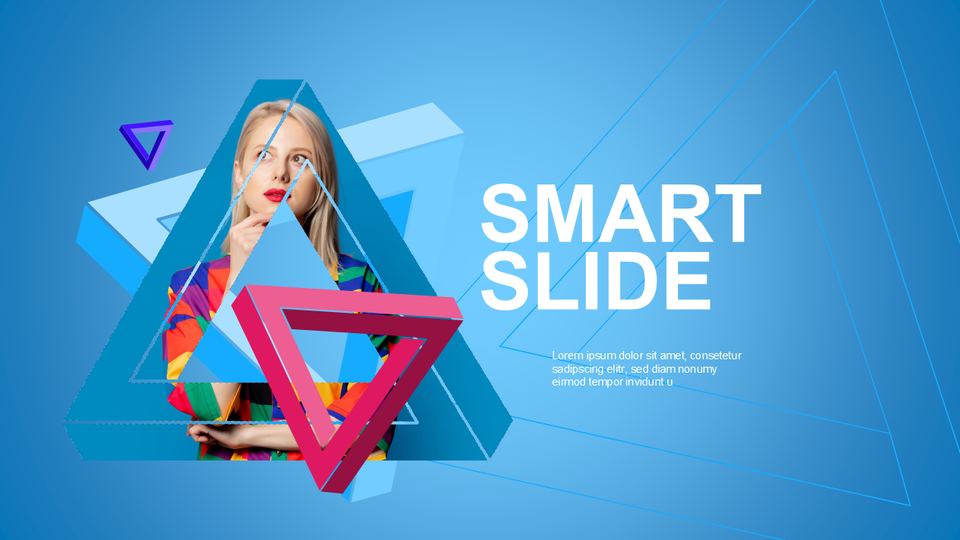
| 第 4 頁 | 封面 | 內文 1 | (沒有標題欄位) | 整頁 121 字 | 圖片 1、動畫 |
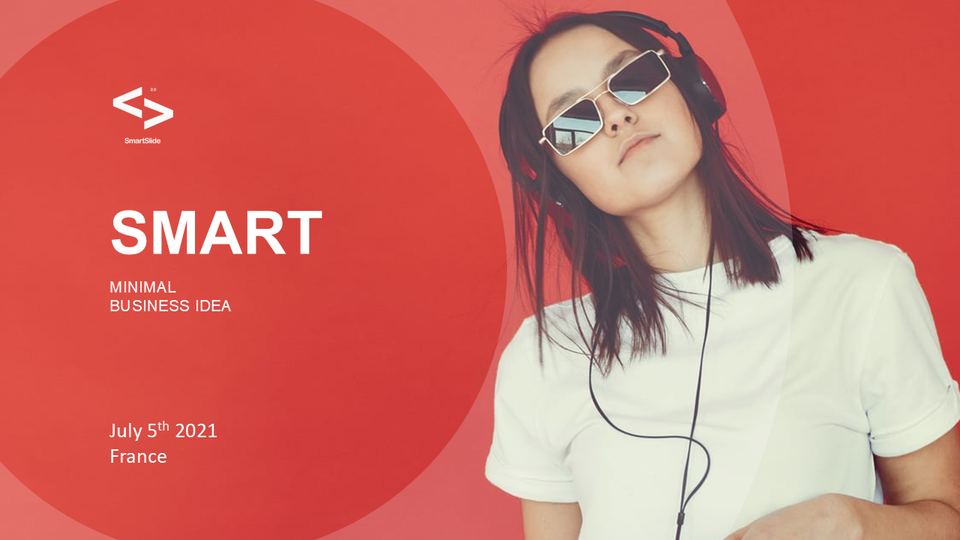
| 第 5 頁 | 封面 | 標題 1、小標 1 | SMART MINIMAL BUSINESS IDEA | 標題 41 字/整頁 70 字 | 圖片 1、動畫 |
| 第 6 頁 | 封面 | 小標 1、內文 1 | SMART SLIDE 2.0(小標) | 標題 23 字/整頁 144 字 | 圖片 1、動畫 |
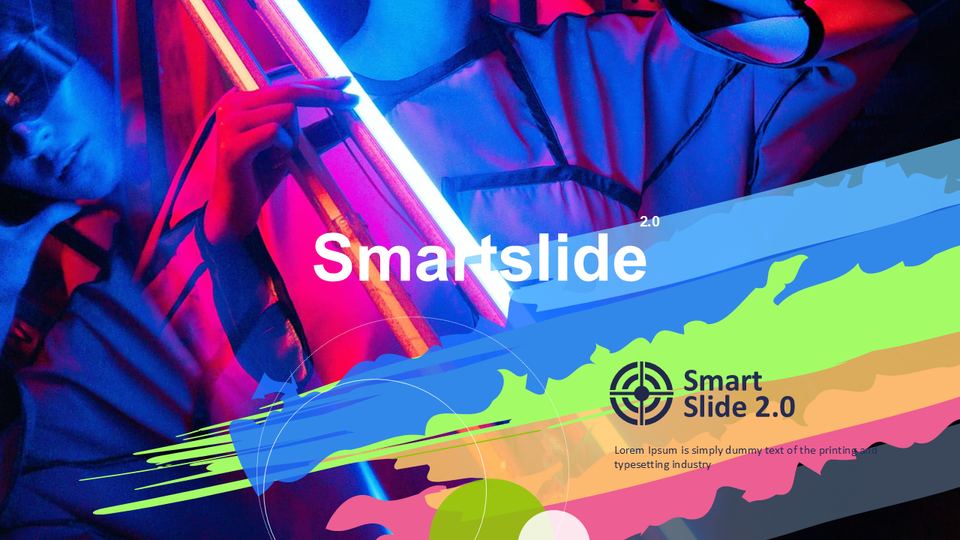
| 第 7 頁 | 封面 | 標題 1、內文 2 | SMART SLIDE 2.0 | 標題 15 字/整頁 157 字 | 圖片 2、動畫 |
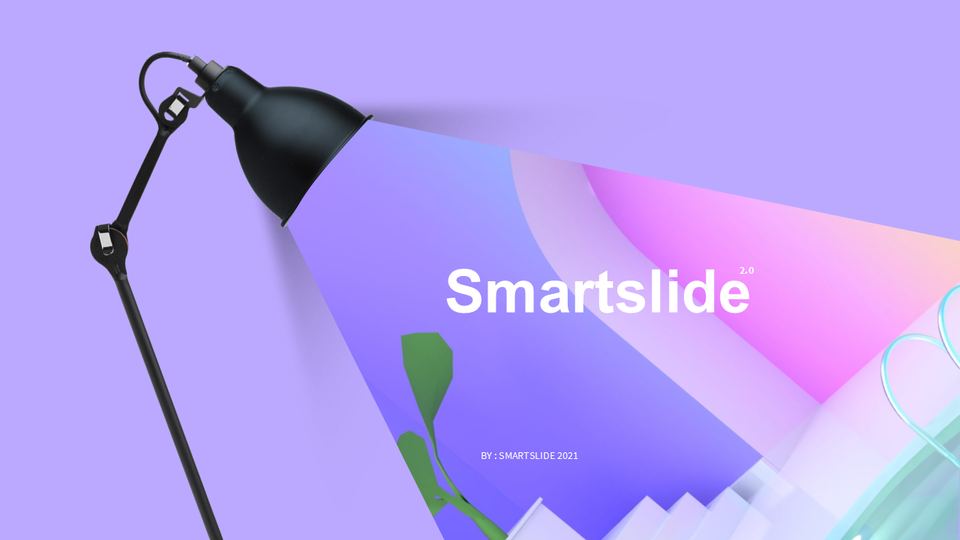
| 第 8 頁 | 封面 | 小標 1 | BY : SMARTSLIDE 2021(小標) | 標題 20 字/整頁 20 字 | 圖片 3、動畫 |
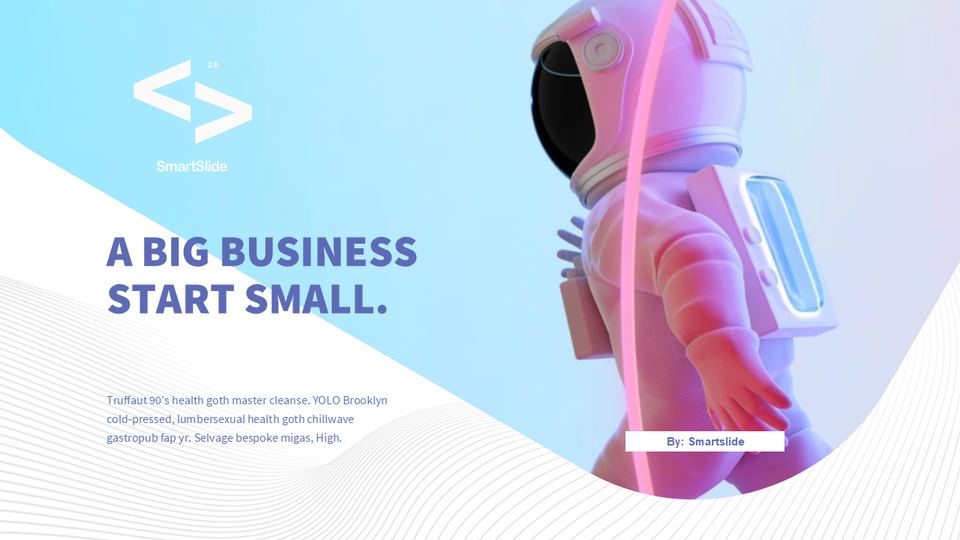
| 第 9 頁 | 封面 | 標題 1、內文 2 | A BIG BUSINESS START SMALL. | 標題 39 字/整頁 211 字 | 圖片 1、動畫 |
| 第 10 頁 | 封面 | 內文 1 | SUBTITLE MINIMAL BUSINESS IDEA & SUPPORT(內文) | 整頁 108 字 | 圖片 1、動畫 |
| 第 11 頁 | 封面 | 內文 2 | (沒有標題欄位) | 整頁 135 字 | 圖片 2、動畫 |
| 第 12 頁 | 封面 | 小標 1、內文 1 | NEXT >(小標) | 標題 14 字/整頁 135 字 | 圖片 1、動畫 |
| 第 13 頁 | 封面 | 內文 1 | (沒有標題欄位) | 整頁 97 字 | 圖片 1、動畫 |
| 第 14 頁 | 封面 | 小標 1、內文 1 | Smart Slide 2.0(小標) | 標題 23 字/整頁 120 字 | 圖片 2、動畫 |
| 第 15 頁 | 封面 | 小標 1、內文 1 | By : smartslide(小標) | 標題 23 字/整頁 37 字 | 圖片 2、動畫 |
| 第 16 頁 | 封面 | 小標 1 | SMARTSLIDE 2.0(小標) | 標題 21 字/整頁 21 字 | 圖片 2、動畫 |
| 第 17 頁 | 封面 | 小標 1 | CREATIVE PRESENTATION TEMPLATE(小標) | 標題 45 字/整頁 45 字 | 圖片 2、動畫 |
| 第 18 頁 | 封面 | 標題 1、小標 1 | SMART SLIDE 2.0 | 標題 21 字/整頁 50 字 | 圖片 1、動畫 |
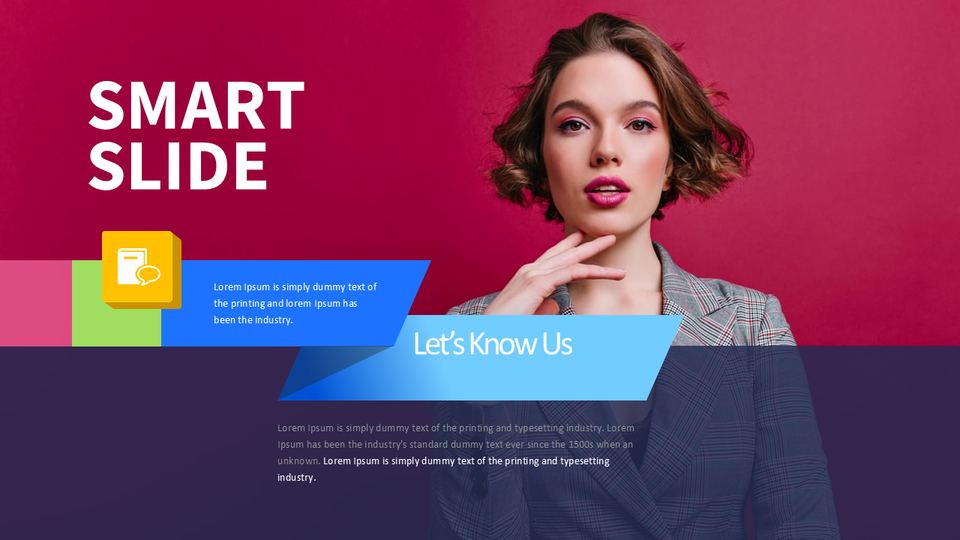
| 第 19 頁 | 封面 | 小標 1、內文 2 | Let’s Know Us(小標) | 標題 18 字/整頁 348 字 | 動畫 |
| 第 20 頁 | 封面 | 小標 1、內文 1 | Smart Slide 2.0(小標) | 標題 21 字/整頁 94 字 | 動畫 |
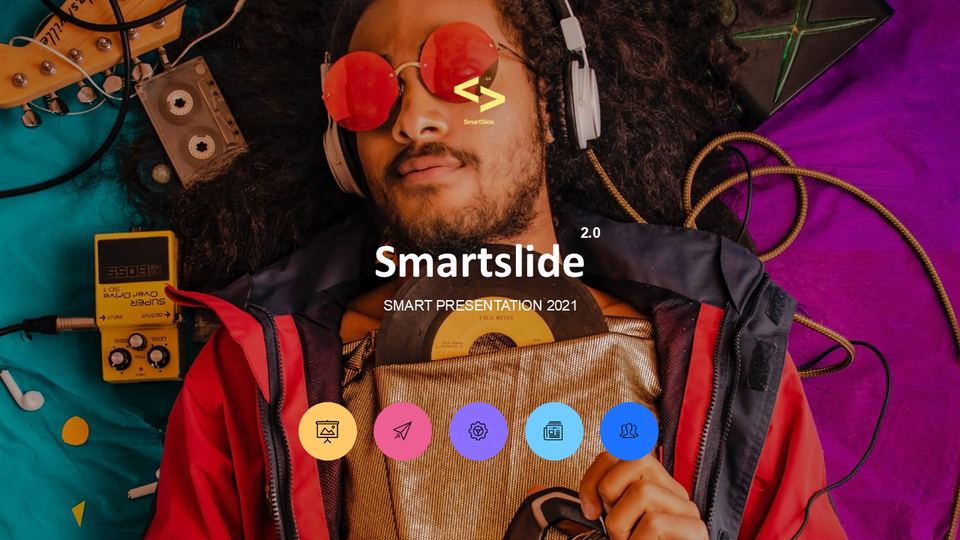
| 第 21 頁 | 封面 | 內文 1 | Smartslide SMART PRESENTATION 2021(內文) | 整頁 50 字 | 圖片 1、動畫 |
配色
投影片上用得最多的顏色
- #252C52 深藍 19 處
- #ED5E92 桃紅 13 處
- #A3FC66 綠 11 處
- #8D6FFF 藍紫 11 處
- #FFC96A 鵝黃 9 處
- #71CCFF 淺藍 7 處
佈景主題色
- #000000 黑
- #FFFFFF 白
- #44546A 灰藍
- #252C52 深藍
- #FFC96A 鵝黃
- #ED5E92 桃紅
- #8D6FFF 藍紫
- #71CCFF 淺藍
- #1D73FF 藍
- #A3FC66 綠
- 用得最多的 6 個顏色裡有 6 個是佈景主題色;彩色的地方有 113 處引用佈景主題的強調色、11 處直接指定色碼——在 PowerPoint「設計 › 變化 › 色彩」換一組主題色,大部分顏色會跟著換。
字型
- 投影片上指定的字型(依用量):Calibri(一般、Light) 263 處、Arial(一般、Black) 253 處、Roboto(Light) 190 處、Gill Sans 72 處、Source Sans Pro(一般、Black) 55 處、Arimo 16 處——其中「Roboto」「Gill Sans」「Source Sans Pro」「Arimo」不是 Windows 和 Mac 都內建的字型,電腦沒裝時 PowerPoint 會用別的字型代替。
- 佈景主題字型:標題 Calibri Light/新細明體,內文 Calibri/新細明體。
適合用在哪裡
- 名稱裡的「封面設計」:替現有的簡報換一張封面。
- 21 頁每一頁都是封面版面,沒有內文頁——挑一頁放到自己簡報的最前面。
看完了?填上你的內容就能帶走填入文字並下載 →